
Il download per questo prodotto contiene i seguenti software:
- Driver dello scanner – Installazione fondamentale per consentire al software di comunicare con lo scanner.
- Button Manager – Abilita il pulsante sullo scanner per scansionare verso un'ampia gamma di programmi, formati e destinazioni.
- Readiris PDF 23 – Lo scopo del programma Readiris è convertire un'immagine scansionata o un PDF preesistente in un documento Word, Excel o PDF ricercabile (searchable PDF), a seconda della natura del documento e del vostro obiettivo.
Scaricare l'IRIS Software Installer
- Fare clic sul link per scaricare l'IRIS Software Installer.
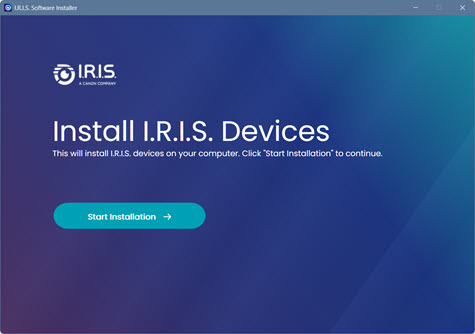
- Avviare il software e accettare il Contratto di licenza e l'Informativa sulla privacy.
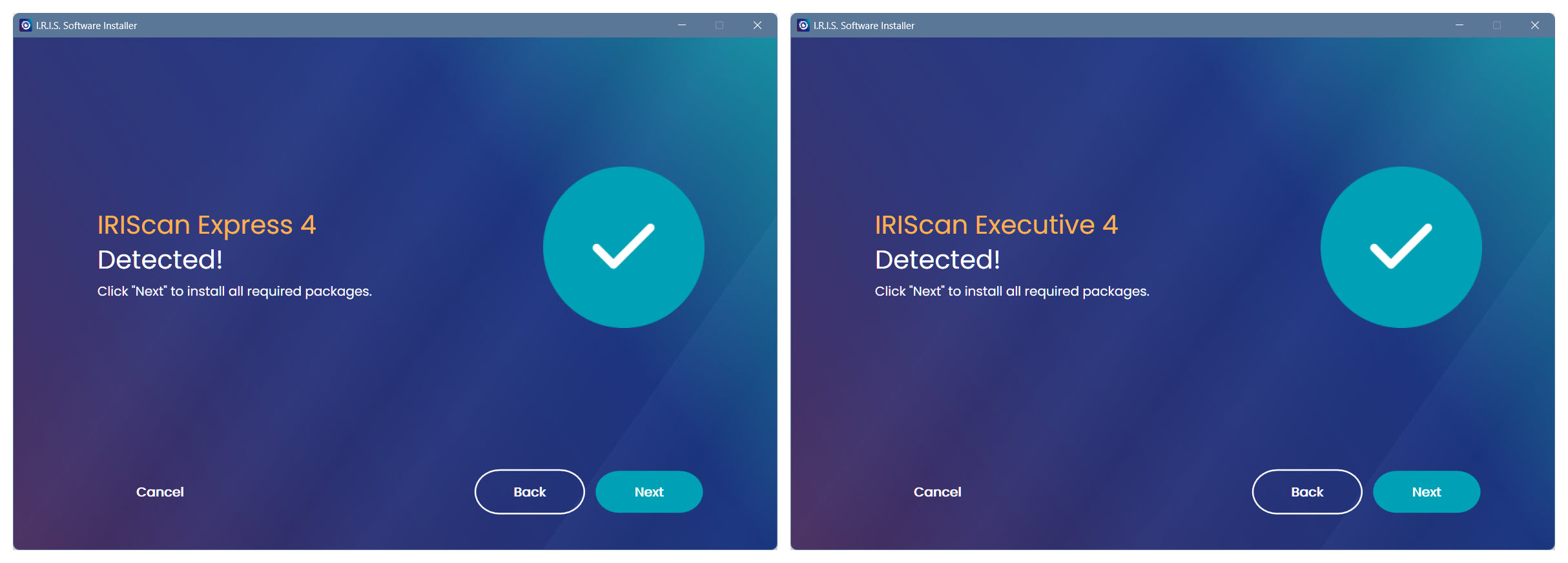
- Collegare lo scanner al computer e fare clic su Avanti (Next)...
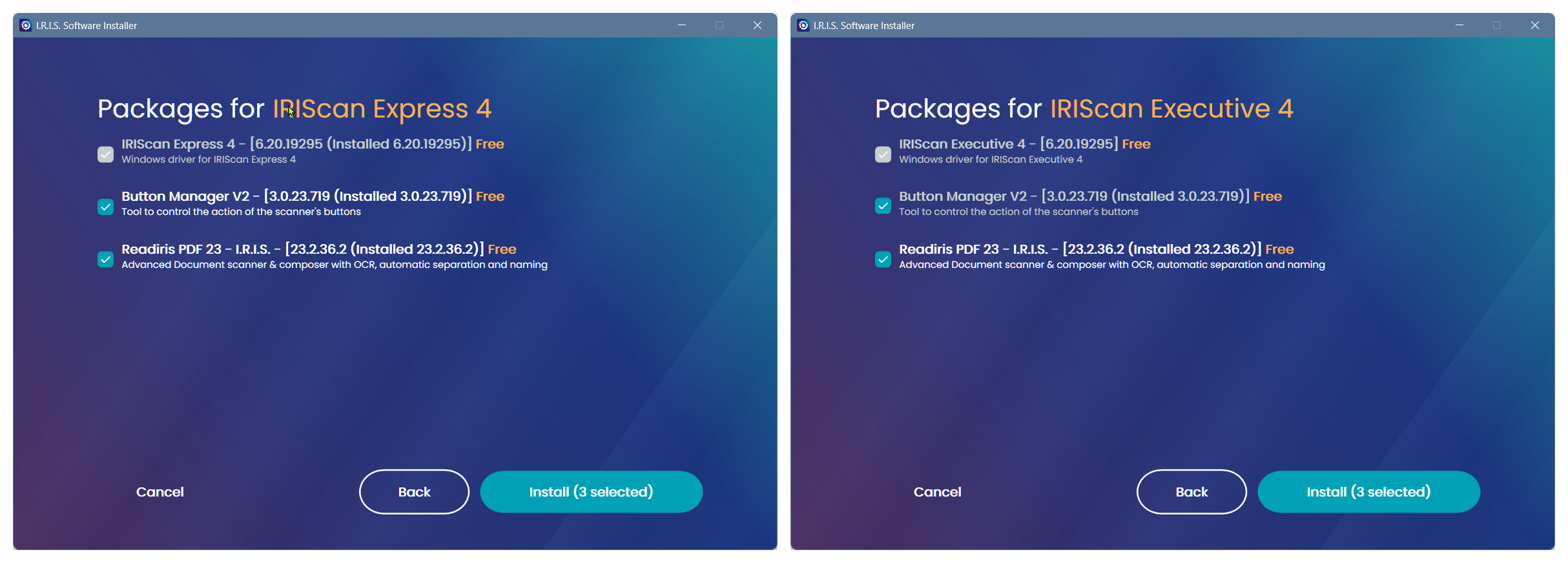
- In un attimo dovrebbe rilevare lo scanner e, dopo aver cliccato su Avanti, mostrare i software disponibili.
- Le caselle di controllo grigie sono obbligatorie, quelle bianche sono facoltative. Se si seleziona una casella facoltativa, diventerà verde.
- Entrambi gli elementi facoltativi sono consigliati per la massima flessibilità di scansione.
- Gli elementi già installati verranno visualizzati e saltati durante l'installazione.
- Fare clic su "Start Installation" (Avvia installazione); il software verrà scaricato e installato automaticamente.
Attivazione del software Readiris PDF 23.
- Collegare lo scanner al computer.
- Dopo l'installazione, avviare il software Readiris PDF 23 che richiederà l'attivazione.
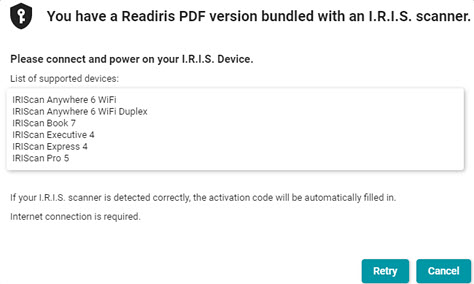
- Fare clic su "I want to activate with my I.R.I.S. scanner" (Voglio attivare con il mio scanner I.R.I.S.).
- Apparirà questo messaggio e in un attimo il software rileverà lo scanner e si attiverà automaticamente.
Come scansionare con Readiris PDF 23
I due modi principali per scansionare sono con Readiris PDF 23 o utilizzando Button Manager.
Readiris PDF 23
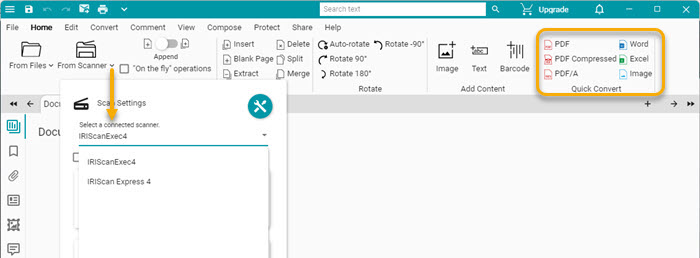
- In Readiris, fare clic sulla freccia giù a destra di "Da scanner" (From Scanner) e selezionare il proprio modello.
- Quindi fare clic sul pulsante "Da file" (From file) per importare la scansione.
- Notare il controllo Accoda | Nuovo (Append | New).
- Accoda (Append) significa che ogni scansione si accumulerà prima di procedere verso un singolo documento di output.
- Nuovo (New) significa che ogni scansione si aprirà in una nuova scheda e verrà elaborata separatamente.
- Fare clic sul formato desiderato nella sezione "Conversione rapida" (Quick Convert) della scheda Home per generare un file di output. La posizione di salvataggio predefinita è Documenti ⯈ Readiris PDF
- Per le opzioni avanzate, andare alla scheda Converti (Convert), fare clic sul formato e impostare le opzioni nel pannello destro che appare.

Come scansionare con Button Manager?
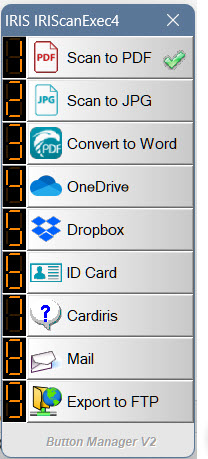
Button Manager è un software versatile per scansionare in una varietà di formati e destinazioni con il tocco di un pulsante o un clic del mouse.
Il modo migliore per capirlo è guardare questo breve video esplicativo (in inglese).
<




Casey King
Commenti