
L’installatore del software si trova su questa pagina. Si tratta di un piccolo download che rileverà automaticamente lo scanner collegato e acceso, quindi scaricherà e installerà il software necessario.
http://www.irislink.com/support/iriscanpro
Sono disponibili download separati per Windows e Mac. Su questa pagina troverete anche guide utente e altre informazioni utili.
Software Windows
- Readiris PDF 23 – software OCR ed editor PDF
- Software Button Manager
- Driver dello scanner e Capture Tool
Software Macintosh
- Readiris PDF 23 – software OCR ed editor PDF
- Driver dello scanner e Capture Tool
Attivazione del software Readiris PDF 23
- Collegate lo scanner al computer e accendetelo.
- Dopo l’installazione, avviate Readiris PDF 23; il software richiederà l’attivazione.
- Fate clic su «Voglio attivare con il mio scanner I.R.I.S.».
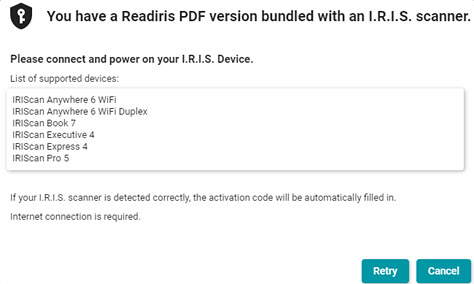
- Apparirà questo messaggio e, dopo un momento, il software rileverà lo scanner e si attiverà automaticamente.
Come utilizzare Readiris PDF 23
- In Readiris, fate clic sulla freccia verso il basso a destra di «Da scanner» e selezionate IRIScan Pro 5.
- Notate il controllo Aggiungi | Nuovo:
- Aggiungi: ogni scansione si accumula prima di essere elaborata in un singolo documento – utile per PDF multipagina.
- Nuovo: ogni scansione si apre in una nuova scheda ed è elaborata separatamente.
- Cliccate sul pulsante di scansione per importare la/le pagina/e.
- Nella sezione Conversione rapida della scheda Home, scegliete il formato di output. La posizione predefinita è Documenti ⯈ Readiris PDF.
- Per opzioni avanzate, andate alla scheda Converti, scegliete il formato e configurate le impostazioni nel pannello a destra.

Capture Tool
Il Capture Tool si trova nel menu Start di Windows o nella cartella Applicazioni del Mac.

È uno strumento semplice per acquisire immagini senza OCR nei seguenti formati:
JPEG
BMP
JPEG
GIF
PDF
MPDF – PDF multipagina
TIFF
MTIFF – TIFF multipagina
Solo Windows – Come eseguire la scansione con Button Manager?
Button Manager è un software versatile che permette di eseguire scansioni in vari formati e destinazioni con la semplice pressione di un pulsante o un clic del mouse.
È una versione aggiornata che mostra sempre questa icona, a differenza delle versioni precedenti.

Il modo migliore per comprenderlo è guardare questo breve video tutorial.




Casey King
Commenti