
Sie können gescannte Bilder mit dem Instant Result aus verschiedenen Quellen importieren und optional OCR durchführen.
Download-Link
http://www.irislink.com/download/instantresult
Dies sind die unterstützten Dateitypen. .JPG, .PNG, . TIFF oder .BMP.
Vom IRIScan Book Scanner (als externe Festplatte)
- Verbinden Sie Ihren IRIScan Book Scanner mit dem bereitgestellten USB-Kabel an Ihren Computer.
- Öffnen Sie das Sofortergebnis auf Ihrem Computer.
- Klicken Sie auf die Schaltfläche Importieren (mit Download) beschriftet.
- Im Dateibrowser gehen Sie zur externen Festplatte (IRIScan Book).
- Wählen Sie das gescannte Bild aus, das Sie importieren möchten.
- Klicken Sie auf Öffnen.
- Das Bild öffnet sich in der Instant Result-Oberfläche.
Aus einem lokalen Ordner auf deinem Computer
- Öffnen Sie das Sofortergebnis auf Ihrem Computer.
- Klicken Sie auf die Schaltfläche Importieren (mit Download) beschriftet.
- Der Dateibrowser-Dialog öffnet sich.
- Gehe im Dateibrowser zu dem Ordner, in dem deine gescannten Bilder gespeichert sind.
- (Dies kann der Ausgabeordner eines beliebigen Scanners sein.)
- Wählen Sie eine Bilddatei in einem der folgenden Formate aus: TIF, . TIFF, .JPG, . JPEG, .BMP, PNG, . J2K, oder . J2C.
Hinweis: Sie können mit dem Import-Button keine mehrseitigen Dateien oder PDF-Dateien importieren.
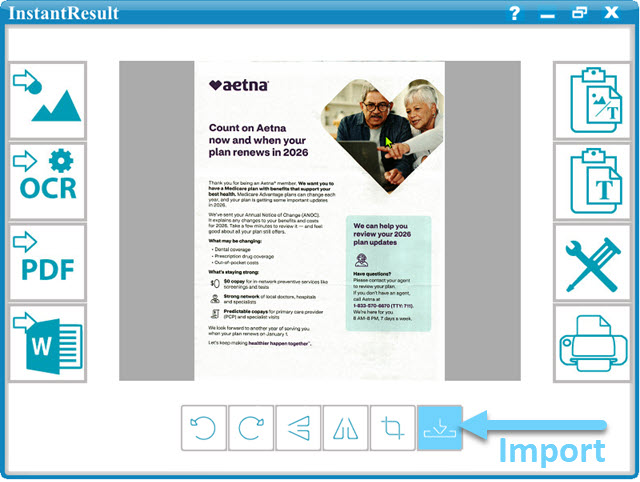
Wie man gescannte Bilder konvertiert und speichert

Klicken Sie hier, um Ihr gescanntes Bild als .JPG zu speichern oder .BMP Bilddatei über den Dialog "Speichern als". Wählen Sie das Format aus der Dropdown-Liste "Speichern als Typ" aus.

Klicken Sie hier, um Ihr erkanntes gescanntes Bild als .DOCX zu speichern, .PDF, . XLSX oder .TXT Datei über den Dialog "Speichern als" verwenden. Wählen Sie das Format aus dem Sortenabwurf "Speichern als Typ" aus

Klicken Sie hier, um Ihr erkanntes gescanntes Bild als .PDF-Datei zu speichern.

Klicken Sie hier, um Ihr erkanntes gescanntes Bild als .DOCX-Datei zu speichern.

Klicken Sie hier, um sowohl Bilder als auch erkannten Text aus Ihrem gescannten Bild auf die Zwischenablage zu kopieren. Du kannst sie dann an anderer Stelle einfügen.

Klicken Sie hier, um nur den erkannten Text aus Ihrem gescannten Bild auf die Zwischenablage zu kopieren. Du kannst es dann woanders einfügen.

Klicken Sie hier, um auf die Scan- und Erkennungseinstellungen (OCR) zuzugreifen.

Klicken Sie, um Ihr gescanntes Bild auszudrucken.




Casey King
Kommentare