
Der Software-Installer befindet sich auf dieser Seite. Es handelt sich um einen kleinen Download, der den angeschlossenen und eingeschalteten Scanner automatisch erkennt und anschließend die benötigte Software herunterlädt und installiert.
http://www.irislink.com/support/iriscanpro
Es gibt separate Downloads für Windows und Mac. Auf dieser Seite finden Sie auch Benutzerhandbücher und weitere nützliche Informationen.
Windows‑Software
- Readiris PDF 23 OCR‑Software und PDF‑Editor
- Button Manager‑Software
- Scanner‑Treiber und Capture‑Tool
Macintosh‑Software
- Readiris PDF 23 OCR‑Software und PDF‑Editor
- Scanner‑Treiber und Capture‑Tool
Aktivierung der Readiris PDF 23‑Software
- Schließen Sie Ihren Scanner an den Computer an und schalten Sie ihn ein.
- Starten Sie nach der Installation die Readiris PDF 23‑Software. Sie werden aufgefordert, sie zu aktivieren.
- Klicken Sie auf „Ich möchte mit meinem I.R.I.S.-Scanner aktivieren.“
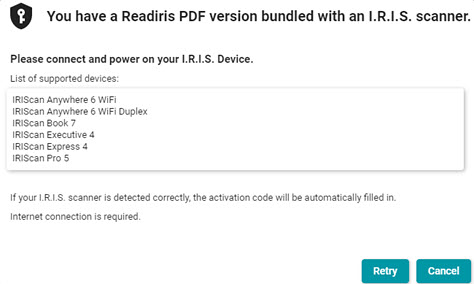
- Diese Meldung erscheint, und nach kurzer Zeit erkennt die Software den Scanner und aktiviert sich automatisch.
Verwendung von Readiris PDF 23
- Klicken Sie in Readiris auf den Abwärtspfeil rechts neben „Vom Scanner“ und wählen Sie IRIScan Pro 5.
- Beachten Sie die Einstellung Anhängen | Neu.
- Anhängen bedeutet, dass jede Seite gesammelt wird, bevor sie zu einem einzigen Ausgabedokument verarbeitet wird – nützlich für mehrseitige PDFs.
- Neu bedeutet, dass jeder Scan in einem neuen Tab geöffnet und separat verarbeitet wird.
- Klicken Sie auf die Scantaste, um die Seite(n) einzulesen.
- Wählen Sie im Bereich Schnellkonvertierung auf der Registerkarte „Start“ das gewünschte Ausgabeformat. Der Standardspeicherort ist Dokumente ⯈ Readiris PDF.
- Für erweiterte Optionen gehen Sie auf die Registerkarte Konvertieren, wählen ein Format und passen die Einstellungen im rechten Bereich an.

Capture‑Tool
Das Capture‑Tool befindet sich im Startmenü von Windows oder im Ordner „Programme“ auf dem Mac.

Es ist ein einfaches Tool zum Scannen in folgende Bildformate ohne OCR:
JPEG
BMP
JPEG
GIF
PDF
MPDF – Mehrseitige PDF
TIFF
MTIFF – Mehrseitige TIFF
Nur Windows – Wie scannt man mit dem Button Manager?
Der Button Manager ist eine vielseitige Software, mit der Sie per Knopfdruck oder Mausklick in eine Vielzahl von Formaten und an verschiedene Ziele scannen können.
Es handelt sich um eine aktualisierte Version, die immer dieses Symbol anzeigt – im Gegensatz zu früheren Versionen.

Am besten versteht man ihn, indem man sich dieses kurze Anleitungsvideo ansieht.




Casey King
Kommentare