
Der Download dieses Produkts enthält diese Software.
- Readiris PDF 23 – Der Zweck des Readiris-Programms ist es, ein gescanntes oder bereits vorhandenes Bild/PDF je nach Art des Dokuments und Ihrem Ziel in ein Word-, Excel- oder durchsuchbares PDF-Dokument umzuwandeln.
- Virtual Scanner Link (VSL) – Installiert den Scannertreiber und ermöglicht WLAN-Scannen auf einem Computer.
Laden Sie den IRIS-Software-Installer herunter
- Klicken Sie auf den untenstehenden Link, um den IRIS Software Installer herunterzuladen.
http://www.irislink.com/support/iriscananywhere6 - Starten Sie die Software und stimmen Sie der Lizenzvereinbarung und der Datenschutzrichtlinie zu
- Schließen Sie Ihren Scanner an den Computer an und klicken Sie auf Nächstes...
- In einem Moment sollte er deinen Scanner erkennen und nach dem Klicken auf Nächst die verfügbare Software anzeigen.
- Kästchen in Gray sind verpflichtend.
- Klicke auf "Installieren" und die Software lädt und installiert automatisch.
Aktivierung der Readiris PDF 23 Software.
- Schließe deinen Scanner an den Computer an.
- Nach der Installation startet man die Readiris PDF 23 Software, und sie wird darum gebeten, aktiviert zu werden.
- Klicken Sie auf "Ich möchte mit meinem I.R.I.S.-Scanner aktivieren."
- Diese Meldung erscheint und in einem Moment erkennt die Software den Scanner und aktiviert sich automatisch.
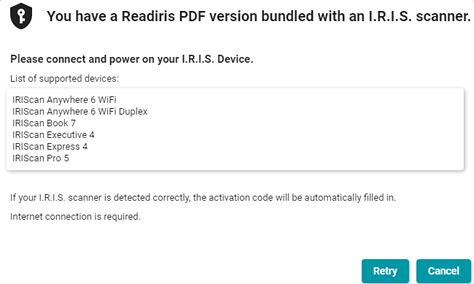
Readiris PDF 23
- In Readiris klicken Sie auf den Pfeil nach unten rechts von "From Scanner" und wählen Sie das Modell aus, das Sie haben.
- Dann klicke auf die Schaltfläche "Von der Datei", um den Scan zu starten.
- Beachten Sie den Anhang | Slide Control. - Anhängen bedeutet, dass sich jeder Scan sammelt, bevor du es in ein einziges Ausgabedokument verarbeitest. - Neu bedeutet, dass jeder Scan in einem neuen Tab geöffnet und separat verarbeitet wird.
- Klicke im Bereich Schnelle Konvertieren im Home-Tab auf das Format, in das du es verarbeiten möchtest, um es in eine Ausgabedatei zu verarbeiten. Der Standardspeicherort ist Dokumente ⯈ Readiris PDF
- Für erweiterte Optionen gehe zum Reiter Konvertieren, klicke auf Format und setze dann Optionen im rechten Panel, das erscheint.

Wie man sich mit WLAN über die Virtual Scanner Link-Software verbindet.
Dieses Programm wird als Login-Element geladen und erscheint bei Minimierung auf der rechten Seite des Docks. Ansonsten starte es im Ordner Applications.

- Um es zu verwenden, trenne das USB-Kabel vom Scanner.
- Schalte den Scanner ein und schiebe den WLAN-Schalter am Ende des Scanners auf eingeschaltet.
- Das Licht blinkt blau, bis es verbunden ist.
- Verbinden Sie sich mit dem Scanner im Mac-WLAN-Dialog. Der Name lautet IRIScan mit der sechsstelligen Nummer, die der Mac-Adresse entspricht, auf der unteren Seite des Scanners sowie dem Passwort.
- Passwort: 12345678
- Starte oder klicke auf das VLS-Symbol und klicke auf Aktualisieren.
- Wenn der Scanner erscheint, klicke auf Verbinden.
- Wenn es ein Problem damit gibt, siehe diesen Artikel, https://support.irislink.com/en-us/article/1174




Casey King
Kommentare