
Vous pouvez importer des images numérisées via le Résultat Instantané depuis différentes sources et, en option, effectuer de l'OCR.
Lien de téléchargement
http://www.irislink.com/download/instantresult
Ce sont les types de fichiers pris en charge. .JPG, .PNG, . TIFF, ou .BMP.
Du scanner de livres IRIScan (en tant que disque dur externe)
- Connectez votre scanner IRIScan Book à votre ordinateur via le câble USB fourni.
- Ouvrez Instant Result sur votre ordinateur.
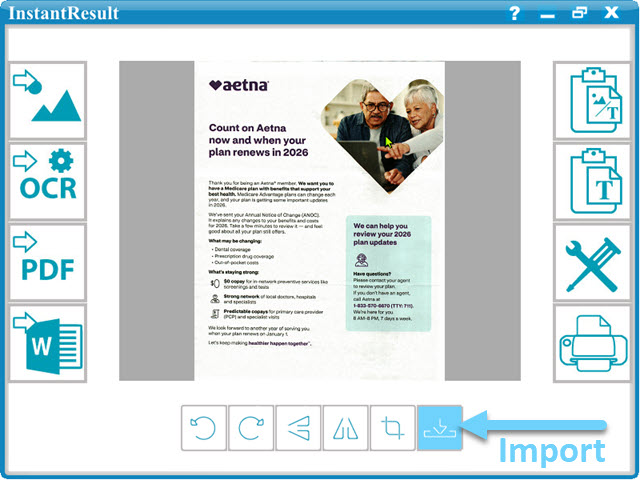
- Cliquez sur le bouton Importer (intitulé Téléchargement).
- Dans le navigateur de fichiers, allez sur le disque externe (IRIScan Book).
- Sélectionnez l'image numérisée que vous souhaitez importer.
- Cliquez sur Ouvrir.
- L'image s'ouvre dans l'interface Résultat Instantané.
Depuis un dossier local sur votre ordinateur
- Ouvrez Instant Result sur votre ordinateur.
- Cliquez sur le bouton Importer (intitulé Téléchargement).
- La boîte de dialogue du navigateur de fichiers s'ouvre.
- Dans le navigateur de fichiers, allez dans le dossier où vos images numérisées sont enregistrées.
- (Cela peut être le dossier de sortie de n'importe quel scanner.)
- Sélectionnez un fichier image dans l'un des formats suivants : TIF, . TIFF, .JPG, . JPEG, .BMP, PNG, . J2K, ou . J2C.
Remarque : Vous ne pouvez pas importer de fichiers multi-pages ou PDF avec le bouton Importer.
Comment convertir et sauvegarder des images numérisées

Cliquez pour enregistrer votre image numérisée en fichier image .JPG ou .BMP via la boîte de dialogue Enregistrer sous le nom de message. Sélectionnez le format dans la liste déroulante de type Enregistrer en nombre.

Cliquez pour enregistrer votre image numérisée reconnue en .DOCX, .PDF, . XLSX ou .TXT fichier via la boîte de dialogue Enregistrer sous le nom. Sélectionnez le format dans le menu Enregistrer en tant que type

Cliquez pour enregistrer votre image scannée reconnue sous forme de fichier .PDF.

Cliquez pour enregistrer votre image numérisée reconnue sous forme de fichier .DOCX.

Cliquez pour copier à la fois les images et le texte reconnu de votre image numérisée vers le clipboard. Vous pouvez alors les coller ailleurs.

Cliquez pour copier uniquement le texte reconnu de votre image numérisée vers le clipboard. Vous pouvez alors le coller ailleurs.

Cliquez pour accéder aux paramètres de balayage et de reconnaissance (OCR).

Cliquez pour imprimer votre image numérisée.




Casey King
Commentaires