
L’IRISPen Air 8 utilizza le app integrate direttamente nella penna per eseguire la scansione.
Per il modello Air è disponibile software aggiuntivo per Windows, Mac, Android e iOS nella pagina di supporto.
È possibile eseguire la scansione direttamente nell’app IRISPen, scaricabile da questa pagina:
Pagina di supporto IRISPen 8
https://www.irislink.com/support/irispen-8
Come connettere e scansionare
Il Bluetooth del dispositivo deve essere acceso, ma non si deve associare la penna dal menu Bluetooth del dispositivo.
La connessione avviene solo tra la penna e l’app IRISPen, non direttamente con il computer o il dispositivo mobile.
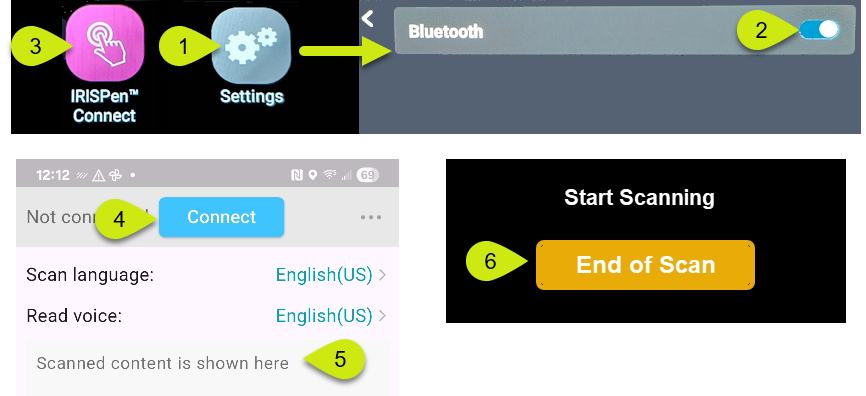
- Sulla penna, aprire Impostazioni IRISPen™.
- Selezionare Bluetooth e attivarlo.
Non selezionare gli elementi sotto – servono solo per l’audio. - Aprire l’app IRISPen™ Connect sulla penna per avviare la procedura.
- Fornisce istruzioni.
- Avvia la connessione Bluetooth con l’app.
- Nell’app Windows, Mac o mobile, fare clic su Connetti.
- Passare la penna sul testo da acquisire; il testo convertito apparirà nell’app.
- Quando finito, toccare Fine scansione sullo schermo della penna.
Interfaccia tipica dell’app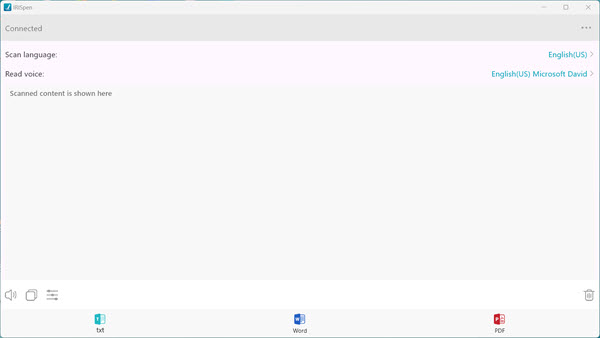
Collegare l’audio tramite Bluetooth
- Accendere le cuffie Bluetooth.
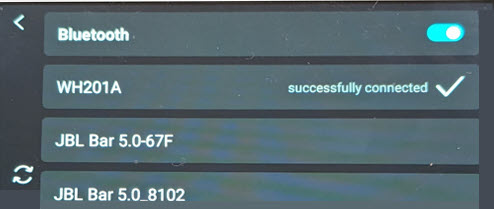
- Sulla penna andare a Impostazioni → Bluetooth e attivarlo.
- Le cuffie appariranno nell’elenco.
- Toccarle per connettere.
- Con la funzione DYS Text‑to‑Speech, il testo verrà letto tramite le cuffie.




Casey King
Commenti