
Der IRISPen Air 8 verwendet die direkt im Stift integrierten Apps zum Scannen.
Für das Air‑Modell steht zusätzliche Software für Windows, Mac, Android und iOS auf der Produktseite zur Verfügung.
Sie können direkt in die IRISPen‑App scannen, die Sie auf dieser Seite herunterladen können:
IRISPen 8 Support-Seite
https://www.irislink.com/support/irispen-8
So verbinden Sie den Stift und scannen
Bluetooth muss auf Ihrem Gerät eingeschaltet sein, aber Sie koppeln den Stift nicht über das Bluetooth-Menü Ihres Geräts.
Die Verbindung erfolgt ausschließlich zwischen dem Stift und der IRISPen‑App, nicht mit dem Computer oder Mobilgerät selbst.
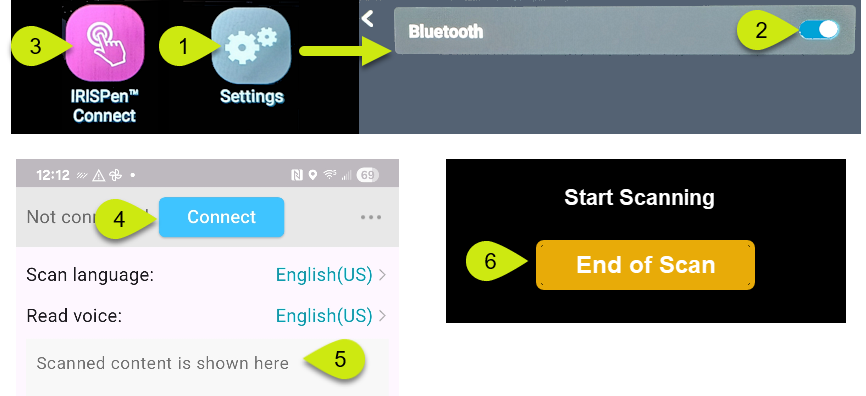
- Öffnen Sie auf dem Stift IRISPen™ Einstellungen.
- Wählen Sie Bluetooth und schalten Sie es ein.
Wählen Sie keine Einträge darunter – diese sind nur für Audiogeräte. - Öffnen Sie die IRISPen™ Connect‑App auf dem Stift, um den Verbindungsprozess zu starten.
- Sie zeigt Anweisungen an.
- Sie startet die Bluetooth‑Verbindung zur App.
- Klicken Sie in der Windows‑, Mac‑ oder Mobil-App auf Verbinden.
- Streichen Sie mit dem Stift über Ihren Text; der erkannte Text erscheint in der App.
- Tippen Sie zum Abschluss des Scans auf dem Stift auf Scan beenden.
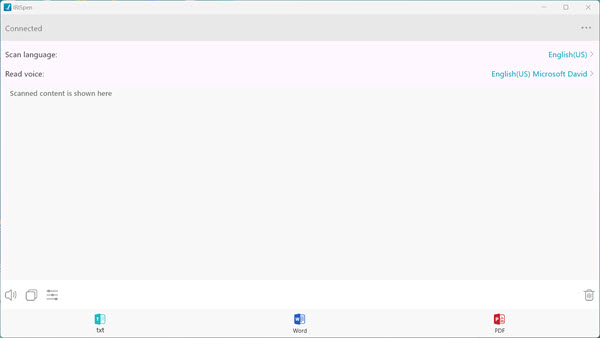
Typische Benutzeroberfläche der App
Bluetooth-Audio verbinden
- Schalten Sie Ihr Bluetooth‑Headset ein.
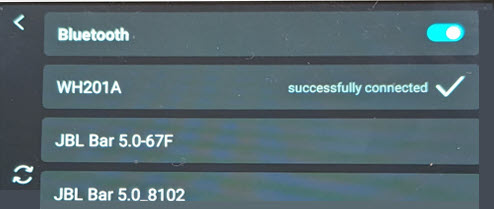
- Gehen Sie auf dem Stift zu Einstellungen → Bluetooth und schalten Sie Bluetooth ein.
- Ihr Headset wird in der Liste angezeigt.
- Tippen Sie darauf, um die Verbindung herzustellen.
- Bei Verwendung der DYS Text‑to‑Speech‑Funktion wird der Text über das Headset vorgelesen.




Casey King
Kommentare