
So beheben Sie den Fehler 1722 während der Readiris 17-Installation
Wenn Sie versuchen, Readiris 17 unter Windows 10 oder Windows 11 zu installieren, und den Fehler 1722 erhalten, hilft Ihnen diese Anleitung bei der Lösung des Problems.
Das Problem:
Während der Installation tritt der Fehler 1722 auf und blockiert den Setup-Vorgang.
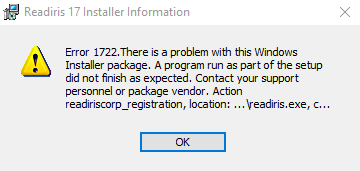
Fehlerursache: 💡
Readiris 17 benötigt eine Standard-Microsoft-Komponente namens .NET Framework 3.5, um ordnungsgemäß zu funktionieren. Je nach Ihrer Windows-Version muss diese Funktion möglicherweise manuell aktiviert oder direkt von Microsoft heruntergeladen werden.
Option 1: Für Windows 10 & Windows 11 (Versionen 25H2 und älter) ⚙️
In diesen Versionen ist die erforderliche Komponente in Windows integriert, aber möglicherweise standardmäßig deaktiviert. So aktivieren Sie sie:
- 🖱️ Klicken Sie mit der rechten Maustaste auf die Windows-Startschaltfläche und wählen Sie im Menü Ausführen.
- ⌨️ Geben Sie im Fenster "Ausführen" den folgenden Text ein oder fügen Sie ihn ein:
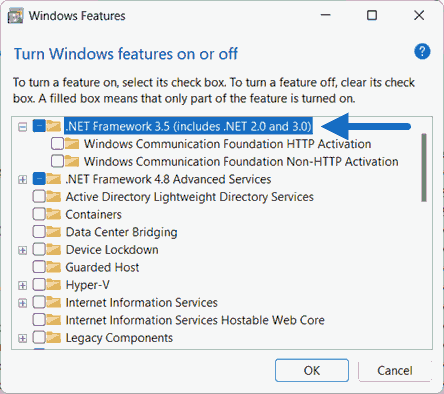
optionalfeaturesund klicken Sie auf OK. - ✅ Das Fenster "Windows-Features" wird geöffnet. Suchen Sie oben in der Liste nach ".NET Framework 3.5 (enthält .NET 2.0 und 3.0)" und aktivieren Sie das Kontrollkästchen daneben.
- ⬇️ Klicken Sie auf OK. Windows wird die erforderlichen Dateien nun automatisch herunterladen und installieren.
- 🚀 Sobald die Änderungen abgeschlossen sind, starten Sie die Installation von Readiris 17 neu.
Option 2: Für Windows 11 (Version 26H1 und neuer) 🆕
Ab Windows 11 Version 26H1 ist das .NET Framework 3.5 nicht mehr über das Menü "Windows-Features" verfügbar. Es muss direkt von Microsoft heruntergeladen werden:
- 🌐 Besuchen Sie die offizielle Microsoft-Downloadseite, um den .NET Framework 3.5 Standalone-Installer herunterzuladen.
- ⬇️ Laden Sie die Installationsdatei herunter und führen Sie sie aus.
- 🚀 Sobald die Installation abgeschlossen ist, starten Sie das Setup von Readiris 17 neu.
🔍 Tipp: Wenn Sie sich nicht sicher sind, welche Windows-Version Sie haben, drücken Sie die Windows-Taste + R, geben Sie winver ein und drücken Sie die Eingabetaste, um dies zu überprüfen.
Wenn Sie weitere Unterstützung benötigen, wenden Sie sich bitte an das IRIS-Support-Team.




Casey King
Kommentare